
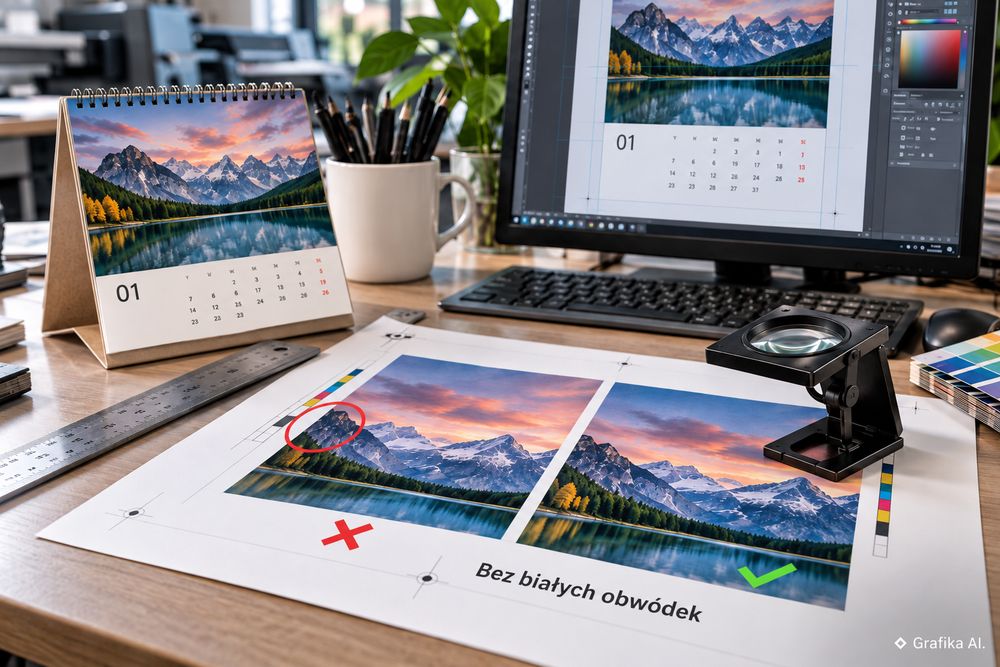
Jak uniknąć białych obwódek wokół elementów graficznych podczas druku kalendarza?
Biała kreska przy krawędzi zdjęcia albo kolorowego prostokąta potrafi zepsuć kalendarz, mimo że na ekranie projekt wygląda bez zarzutu. Najczęściej nie jest to „wina drukarni”, tylko skutek zbyt małego spadu, niedokładnego spasowania obiektów, źle przygotowanej maski albo sposobu eksportu PDF. Co gorsza, część białych linii widocznych w podglądzie pliku wcale nie pojawi się w druku. Trzeba więc najpierw ustalić, czy problem istnieje w projekcie, czy tylko w podglądzie PDF, a dopiero potem poprawiać plik.
Spad musi być częścią projektu, a nie dodatkiem na końcu
Najczęstsza przyczyna białych obwódek jest prosta: grafika kończy się dokładnie na linii cięcia. Gilotyna i systemy tnące pracują dokładnie, ale nie z dokładnością do pojedynczego piksela. Arkusz może przesunąć się podczas druku, falcowania, oprawy albo samego cięcia. Jeśli tuż za linią cięcia zaczyna się białe tło dokumentu, nawet przesunięcie rzędu 0,5–1 mm wystarczy, żeby powstał widoczny biały pasek.
W praktyce dla typowego kalendarza drukowanego w Polsce najczęściej stosuje się 3 mm spadu z każdej strony. Nie jest to jednak wartość absolutna. Niektóre drukarnie wymagają 2 mm, inne 3 mm, a przy określonych technologiach, dużych formatach lub nietypowej oprawie mogą oczekiwać 5 mm. Pierwszeństwo zawsze ma specyfikacja konkretnego wykonawcy.
Przykład: gotowy kalendarz ma format A4, czyli 210 × 297 mm. Przy spadzie 3 mm projekt eksportowany do druku powinien obejmować obszar 216 × 303 mm. Format netto nadal wynosi 210 × 297 mm — dodatkowe 6 mm w każdym wymiarze zostanie odcięte.
Na spad trzeba wyprowadzić wszystko, co ma dochodzić do krawędzi:
- zdjęcia,
- kolorowe tła,
- gradienty,
- tekstury,
- ilustracje,
- dekoracyjne pasy i belki,
- elementy wektorowe dochodzące do brzegu strony.
Nie wystarczy zaznaczyć opcji „dodaj spady” podczas eksportu. Program nie stworzy brakującego obrazu poza krawędzią projektu. Jeżeli zdjęcie kończy się dokładnie na formacie netto, wygenerowanie PDF ze spadem tylko powiększy stronę i pozostawi poza nią pusty obszar.
Osobna sprawa to margines bezpieczeństwa. Teksty, numery dni, logo i cienkie ramki powinny znajdować się zwykle minimum 3–5 mm od linii cięcia. W kalendarzu spiralowanym trzeba dodatkowo respektować strefę przeznaczoną na otwory i oprawę. Tu nie należy kopiować wartości z przypadkowego poradnika. Rozstaw otworów, średnica perforacji i odsunięcie spirali zależą od technologii introligatorni oraz konkretnego szablonu.
Szczególnie źle zachowują się cienkie ramki prowadzone równolegle do krawędzi strony. Nawet gdy technicznie nic nie zostanie ucięte, minimalne przesunięcie cięcia sprawi, że po jednej stronie ramka będzie miała 4 mm szerokości, a po drugiej 3 mm. Efekt wygląda jak błąd drukarski. Jeśli ramka nie jest konstrukcyjnie potrzebna, lepiej ją usunąć albo wyraźnie odsunąć od formatu netto.
Białe linie mogą powstać między obiektami jeszcze przed drukiem
Druga grupa problemów nie ma nic wspólnego ze spadem zewnętrznym. Białe obwódki mogą pojawić się wewnątrz strony, pomiędzy zdjęciem, kształtem, maską i tłem.
Klasyczny przypadek: dwa kolorowe prostokąty stykają się krawędziami. Matematycznie ich pozycje są identyczne, ale podczas rasteryzacji, skalowania albo spłaszczania przezroczystości program może wygenerować bardzo cienką szczelinę widoczną w podglądzie jako biała linia.
Jeżeli dwa elementy mają tworzyć jednolitą powierzchnię, bezpieczniej zastosować minimalne nachodzenie obiektów na siebie niż idealne stykanie „krawędź w krawędź”. Nie chodzi o przesuwanie wszystkiego o kilka milimetrów. W wielu układach wystarcza zakład rzędu 0,1–0,3 mm, o ile nie zmienia wyglądu projektu. Przy elementach przeznaczonych do precyzyjnego spasowania trzeba jednak ustalić rozwiązanie z drukarnią, ponieważ automatyczny trapping może działać inaczej.
Problem często pojawia się także przy wycinaniu obiektu z tła. Jeśli zdjęcie produktu, postaci albo dekoracji zostało wycięte w Photoshopie, a na masce pozostało kilka pikseli jasnego poprzedniego tła, po umieszczeniu grafiki na ciemnej planszy powstaje wyraźne białe halo. Druk nie tworzy wtedy błędu — po prostu wiernie pokazuje to, co znajduje się w pliku.
Praktyczna kontrola jest prosta:
- Otwórz wycięty element na czarnym lub bardzo ciemnym tle.
- Obejrzyj krawędzie w powiększeniu 100–200%.
- Sprawdź włosy, drobne ornamenty, półprzezroczyste cienie i miejsca z miękką maską.
- Jeżeli pojawia się jasna otoczka, popraw maskę przed składaniem kalendarza.
Sporo kłopotów powoduje także mieszanie przezroczystości, cieni i przestrzeni barwnych. Zdjęcie może być zapisane w RGB, pod nim znajduje się element CMYK, a pomiędzy nimi cień z trybem mieszania. Sam taki układ nie jest błędem, szczególnie w nowoczesnym workflow opartym na PDF/X-4, ale wymaga poprawnego zarządzania kolorem i eksportu.
Gorzej, gdy projekt jest na siłę zapisywany do starszego formatu wymagającego spłaszczenia przezroczystości. Fragmenty strony mogą zostać podzielone na obiekty wektorowe i rastrowe. W Adobe Acrobat lub innym podglądzie pomiędzy nimi czasem widać wtedy cienkie białe kreski.
I tu ważna uwaga: biała linia na ekranie nie musi oznaczać białej linii w druku. Jeśli kreska:
- znika po zmianie powiększenia,
- pojawia się tylko przy określonym zoomie,
- nie występuje po zrasteryzowaniu strony,
- przebiega dokładnie po granicy fragmentów spłaszczonej przezroczystości,
może być wyłącznie artefaktem renderowania podglądu PDF.
Nie powinno się jednak zakładać tego w ciemno. Jeżeli biała szczelina jest widoczna niezależnie od powiększenia i występuje również po otwarciu grafiki w innym programie, trzeba wrócić do pliku źródłowego.
PDF do drukarni trzeba sprawdzić inaczej niż PDF do oglądania
Ostatnia kontrola powinna odbywać się na dokładnie tym pliku PDF, który zostanie wysłany do drukarni. Nie na pliku InDesign, Illustrator czy Affinity Publisher. Nie na wcześniejszym eksporcie. Problemy z obwódkami bardzo często powstają właśnie podczas generowania finalnego PDF.
Dla zdjęć używanych w typowym kalendarzu warto utrzymywać efektywną rozdzielczość w okolicy 300 ppi w docelowym rozmiarze druku. Nie oznacza to, że każdy obraz musi mieć dokładnie 300 ppi, ale grafika mająca 800 × 600 px nie stanie się materiałem wysokiej jakości tylko dlatego, że w Photoshopie wpisano jej 300 ppi. Liczy się rzeczywista liczba pikseli względem wielkości elementu na stronie.
Przed wysłaniem pliku trzeba sprawdzić przede wszystkim:
- format netto strony,
- obecność wymaganych spadów,
- czy elementy dochodzące do krawędzi rzeczywiście wychodzą poza linię cięcia,
- efektywną rozdzielczość zdjęć,
- sposób obsługi przezroczystości,
- przestrzenie barwne i profil wymagany przez drukarnię,
- fonty oraz poprawność ich osadzenia,
- nadruk, czyli overprint, szczególnie przy czarnych obiektach i cienkich liniach,
- występowanie niezamierzonych bardzo cienkich obrysów,
- maski i przezroczyste PNG umieszczone na kontrastowym tle.
Dobrym testem jest włączenie w Adobe Acrobat Pro funkcji podglądu separacji i nadruku. Pozwala to odróżnić realny problem z konstrukcją grafiki od błędu wyświetlania. Przy dużym nakładzie sensowna jest również próba kontraktowa lub proof, choć nie każdy rodzaj proofa pozwala ocenić tolerancję cięcia. Proof sprawdza przede wszystkim kolor i zawartość obrazu; nie gwarantuje, że produkcyjna gilotyna przetnie każdy egzemplarz dokładnie w tym samym miejscu.
Format PDF również powinien wynikać ze specyfikacji drukarni. PDF/X-4 dobrze obsługuje żywe przezroczystości i nowoczesne workflow, natomiast PDF/X-1a nadal występuje w części zakładów i wymaga spłaszczenia przezroczystości oraz odpowiednio przygotowanej przestrzeni CMYK. Nie ma sensu samodzielnie zmieniać PDF/X-4 na PDF/X-1a „na wszelki wypadek”. Taka konwersja potrafi właśnie wygenerować problemy, których wcześniej nie było.
Najbardziej irytujący błąd pojawia się wtedy, gdy projektant poprawia plik tylko na podstawie wyglądu zwykłego podglądu PDF. Zaczyna przesuwać elementy, dodawać obrysy albo rasteryzować całą stronę, choć źródłem problemu było wyłącznie wygładzanie krawędzi na monitorze. W efekcie pierwotnie poprawny projekt zostaje realnie pogorszony.
FAQ: białe obwódki w kalendarzu
Czy 3 mm spadu zawsze wystarczy?
To najczęściej spotykana wartość w poligrafii, ale nie jest uniwersalnym standardem dla każdego zlecenia. Jeżeli drukarnia udostępnia szablon z 2, 3 albo 5 mm spadu, należy zastosować dokładnie wartość z jej specyfikacji.
Czy biała linia widoczna w Adobe Acrobat pojawi się na wydruku?
Nie zawsze. Cienkie kreski pojawiające się tylko przy określonym powiększeniu mogą być skutkiem wygładzania i sposobu wyświetlania spłaszczonej przezroczystości. Trzeba sprawdzić plik przy kilku poziomach powiększenia oraz w podglądzie nadruku i separacji.
Czy można po prostu powiększyć wszystkie zdjęcia o 3 mm?
Nie. Spad dotyczy elementów dochodzących do krawędzi strony. Powiększanie każdego zdjęcia zmieni układ kompozycji i może przyciąć ważne fragmenty kadru. Na spad wyprowadza się tylko te elementy, które mają być drukowane „do krawędzi”.
Czy zapisanie projektu jako JPG przed wysłaniem do drukarni rozwiązuje problem białych linii?
Może ukryć część artefaktów związanych z przezroczystością, ale jest to rozwiązanie awaryjne i zwykle kiepskie. Rasteryzacja całej strony pogarsza jakość drobnego tekstu i grafiki wektorowej, utrudnia kontrolę koloru oraz eliminuje część informacji potrzebnych w profesjonalnym workflow PDF.
Jak daleko od krawędzi powinny znajdować się teksty?
Bezpiecznym punktem wyjścia jest 3–5 mm od linii cięcia, ale przy kalendarzach trzeba osobno uwzględnić spiralę, perforację i sposób zawieszenia. Elementy znajdujące się przy otworach powinny być rozmieszczone według szablonu konkretnej drukarni.
Czy biała obwódka wokół wyciętej postaci może powstać dopiero w druku?
Jeżeli jasne piksele znajdują się w masce lub na krawędzi pliku, druk jedynie je ujawni, często mocniej niż monitor. Najłatwiej wykryć taki problem, umieszczając obiekt przed eksportem na mocno kontrastowym tle.
Co sprawdzić jako pierwsze, gdy obwódka pojawia się przy samej krawędzi kalendarza?
Najpierw spad. Sprawdź, czy tło lub zdjęcie wychodzi co najmniej o wartość wymaganą przez drukarnię poza format netto. Dopiero gdy spad jest poprawny, analizuj maski, przezroczystości i ustawienia eksportu. Jeśli biały pasek wynika z braku spadu, żadne zmiany profilu kolorystycznego ani rozdzielczości go nie naprawią.
Pierwsza decyzja przed wysłaniem kalendarza do produkcji powinna więc być prosta: otwórz finalny PDF i sprawdź spady na wszystkich czterech krawędziach każdej strony. Jeśli którykolwiek element kończy się dokładnie na linii cięcia, napraw to przed analizowaniem kolejnych problemów. Dopiero później kontroluj maski, styki obiektów i przezroczystości. Więcej informacji na: więcej o temacie tu: ALDOkalendarze – https://www.aldokalendarze.pl
Dodaj komentarz